按 Figure 整理完整原始数据
从 Figure 追溯条带来源,按文件名匹配配套图片。核对完整原图,调整栏目、标题与顺序,再导出原始数据资料。
免登录练习内置示例。注册后可免费制图,并按账号与设备资格试用完整功能,最长 1 个月。联网验证后,当前设备可离线使用已授权功能 30 天。
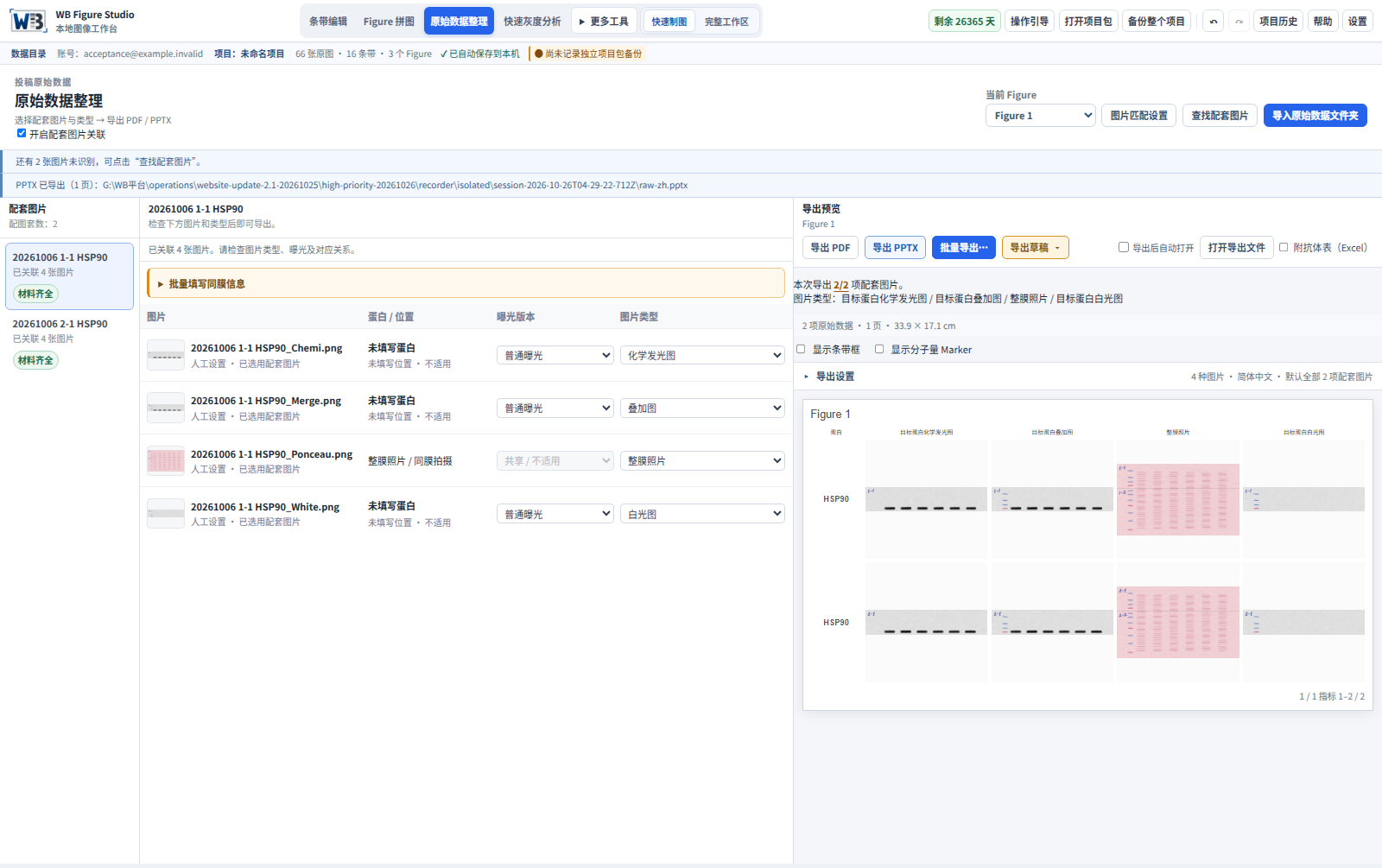
从 Figure 回到完整原图
沿 Figure 收集完整原图
从已放入的条带追溯来源,集中整理目标蛋白和内参的完整图片。
按名称匹配配套图片
通过“设置配套并记住格式”指定图片类型和默认页面,预览后复用格式;也可只保存当前组的配套。
栏目自由编排
选择需要的图片栏目,拖动顺序并修改标题,按交付需求组织资料。
PDF 与 PPTX 自动分页
多组原图自动分页。PDF 方便阅读,PPTX 方便继续调整版面。
完整原图,按需编排
让目标和内参的完整原图与 Figure 对应。按需要安排图片栏目,再导出为可阅读的 PDF 或可编辑的 PPTX。
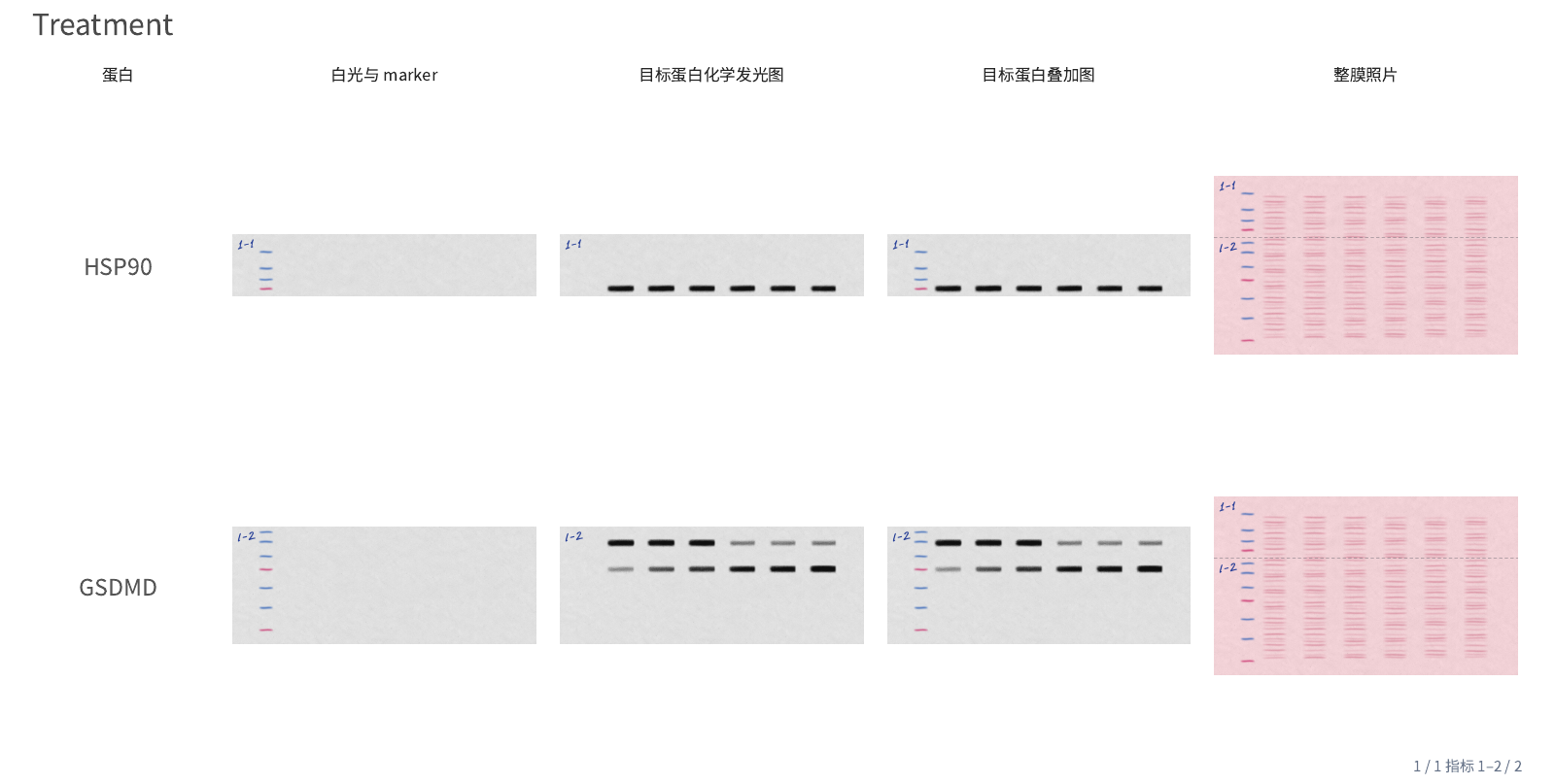
查看同膜上下裁开的来源关系
同一张膜,上下裁开
六份样本先在同一张膜上。沿虚线裁开后,上半张膜 1-1 检测 HSP90 90 kDa,下半张膜 1-2 检测 GSDMD 53/30 kDa。两片的泳道顺序相同。
每片各有一套配图。把两套图片放在同一个文件夹,再导入和分别核对,就是下面这组练习素材。
开始使用这项功能
从当前 Figure 开始
先核对 Figure 中的条带和标签,再打开原始数据页,查看它使用的目标与内参来源。
核对配套图片
逐组查看化学发光、白光、叠加及整膜照片。核对实际膜片、样本及曝光,按需保存人工关联,检查无误后继续。
整理栏目
按交付需要拖动列顺序,编辑并保存标题。检查完整原图、蛋白名和栏目是否对应。
导出并重新打开
完成核对后导出正式 PDF/PPTX。尚需检查时可保留带标记的草稿。导出后打开文件检查页数、原图、标签和分页。
常见问答
资料中保存的是裁剪图还是完整原图?
原始数据导出包含所选来源的完整原图。配套图片按已核对的关系放入相应栏目。条带的裁剪坐标保留在软件项目中,便于回看来源。
正式导出和草稿有什么区别?
正式导出要求所选图片栏目完整、可读取;应先人工核对来源与配套关系。缺图时补齐原图或取消该栏目,也可明确选择带标记草稿继续检查。
自动配图后还要核对吗?
需要。文件名和目录帮助查找候选,实际膜片、曝光和实验对应关系仍需核对。存在多个候选时按真实材料选择,人工关联保留在项目中。
很多原图会被挤到一页吗?
原图较多、超出支持的页面尺寸时,PDF 和 PPTX 会自动分页。导出后请核对每页的标题、原图与排列顺序。
导出 PDF/PPTX 就完成了项目备份吗?
PDF/PPTX 是展示原始数据的交付资料。若要恢复软件内的编辑、条带和关联,另用“备份整个项目”保存 .wbfig 项目包。