记录实际使用的抗体
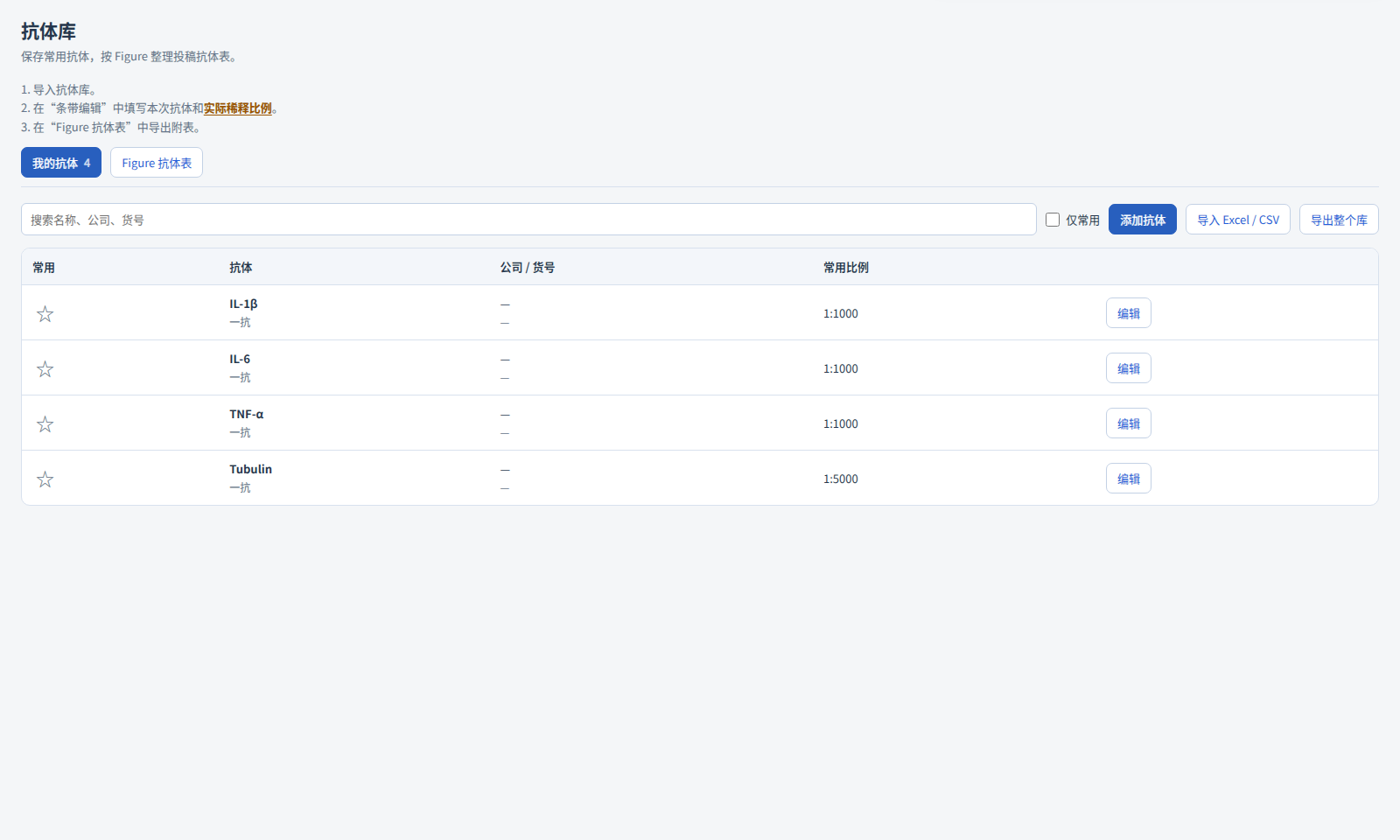
从 Excel 或 CSV 导入个人抗体库,在条带中记录实际使用,并按 Figure 导出抗体表。
免登录练习内置示例。注册后可免费制图,并按账号与设备资格试用完整功能,最长 1 个月。联网验证后,当前设备可离线使用已授权功能 30 天。
从操作到结果,清楚展示每一步
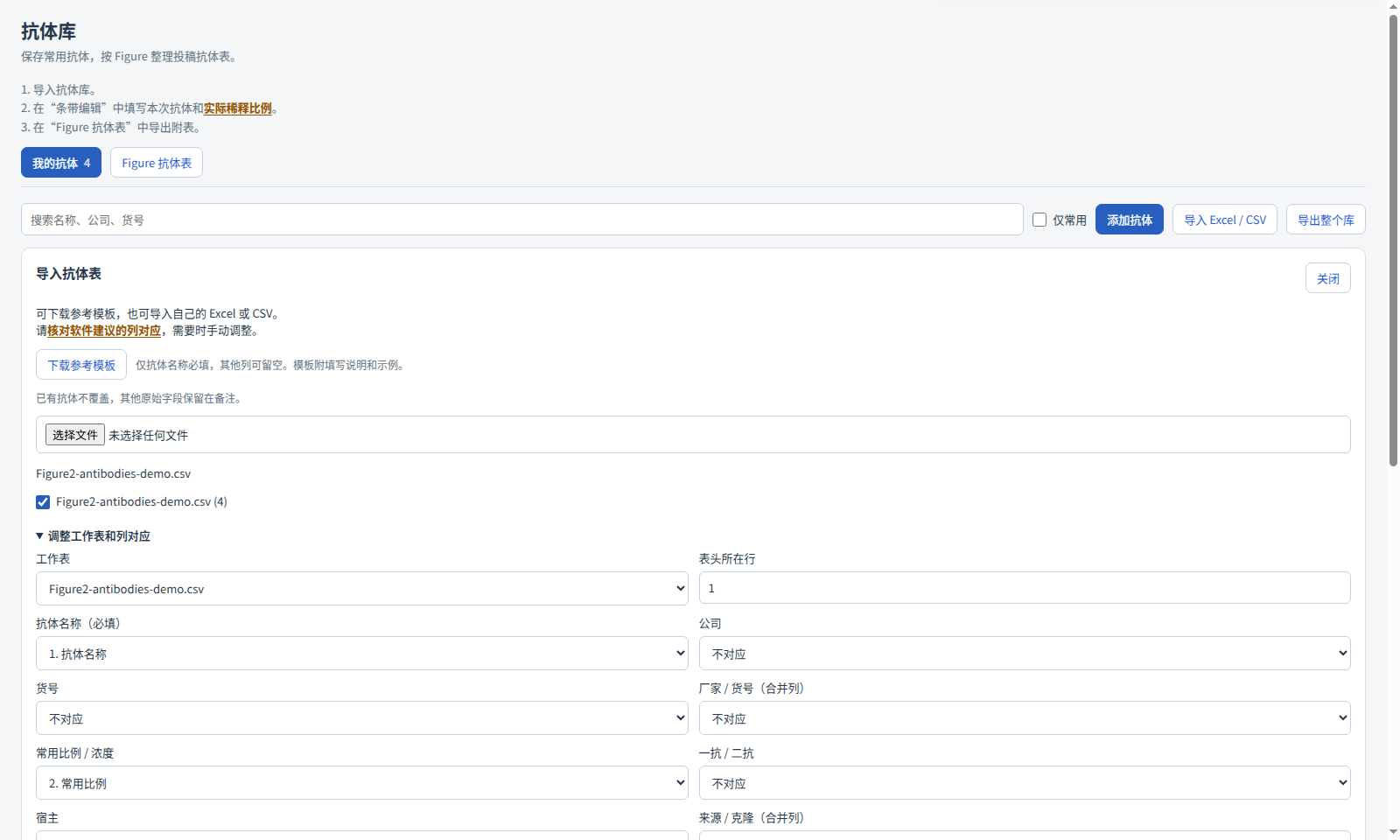
导入已有 Excel 或 CSV
选择工作表、核对字段映射,在预览中确认后加入个人抗体库。
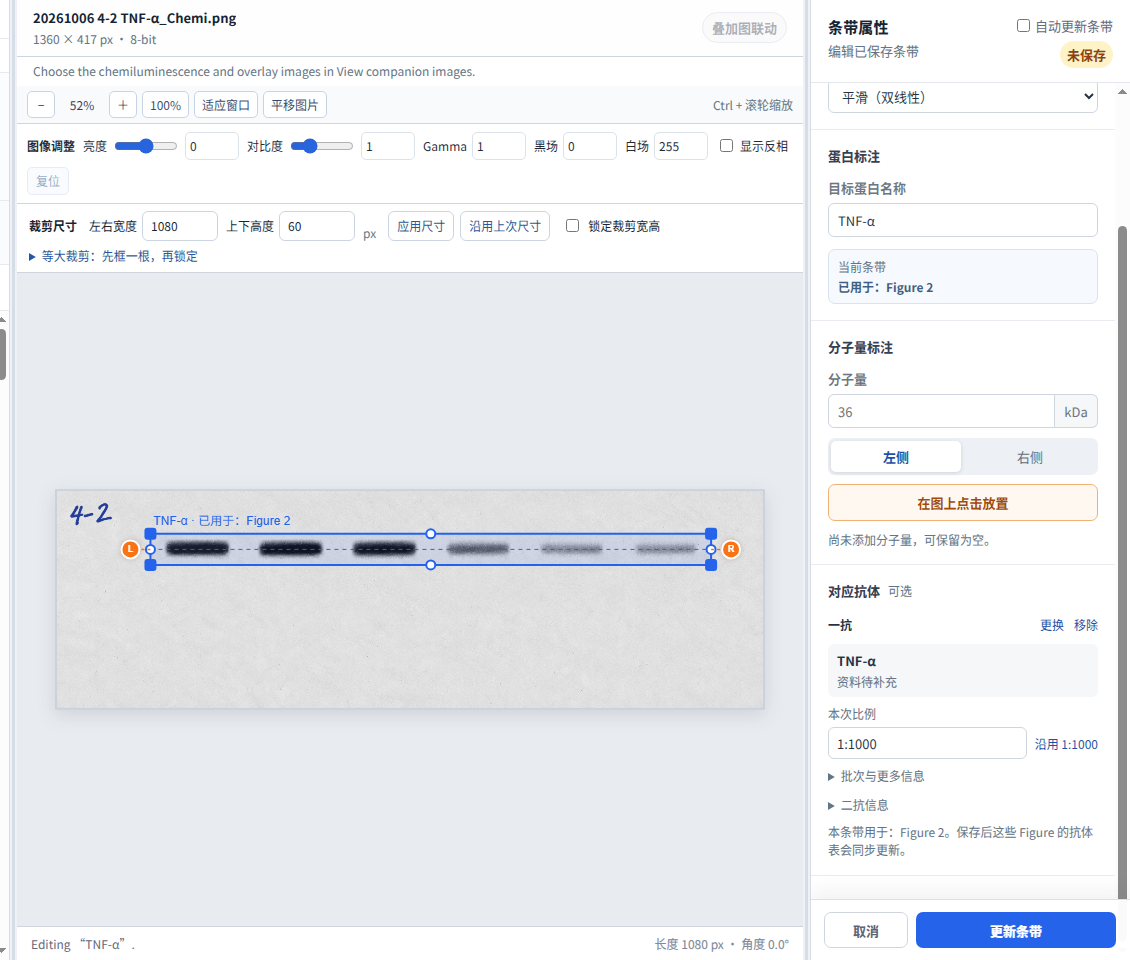
记录本次实际使用
在条带中选择抗体并填写本次稀释比例,保存使用快照。
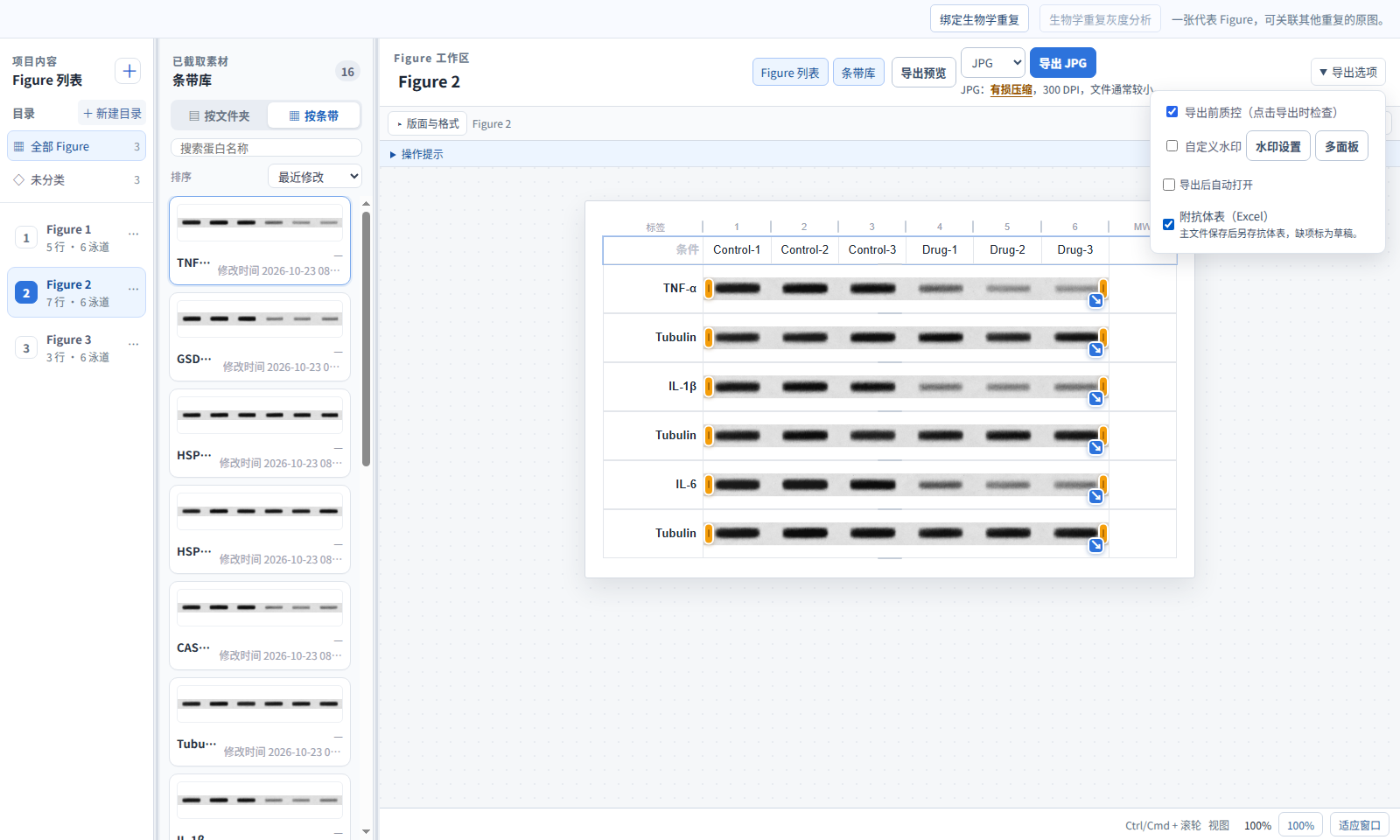
按 Figure 导出抗体表
表格跟随所选条带,使用明细和缺项一起保留。
开始使用这项功能
导入并选择抗体
打开个人抗体库,导入 Excel 或 CSV。逐张选择工作表、确认表头与字段对应,预览后添加。已有记录不会自动覆盖。再在条带属性选择抗体,填写本次实际稀释比例。
保存实际使用信息
保存条带时保留这次使用快照。之后修改抗体库,不会自动改写已保存的使用记录。
核对并导出抗体表
导出时选择需要的 Figure 和抗体附表。核对投稿表、使用明细和待补充项,未填信息保留为空,并列入待补充项。
新版操作图解
以下为 Windows 2.0.9的实际操作截图,使用 Figure 1–3 模拟素材。点击图片可放大查看。
打开样例,查看导出结果
查看抗体附表草稿
本例由2.0.0候选实际导出,含投稿表、使用明细和待补充三张工作表。一条合成使用记录完整,另外三条条带保留缺项,用来说明未填内容不会自动补齐。这不是一份已完成的真实实验投稿表。
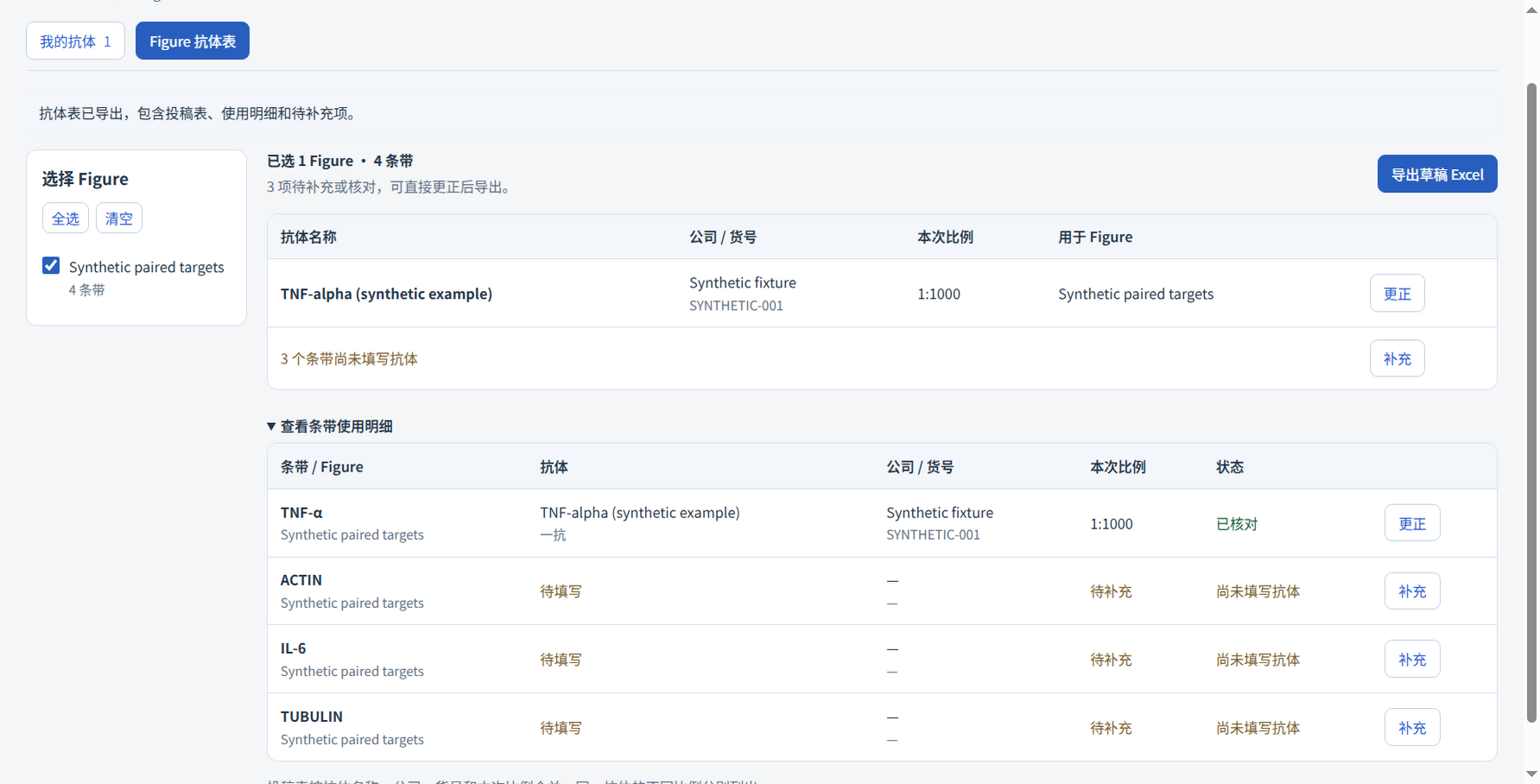
实际操作与输出图例
以下为2.0.0候选的实际操作或导出,使用合成数据。点击图片查看原尺寸;保留本例的版本和输出条件。
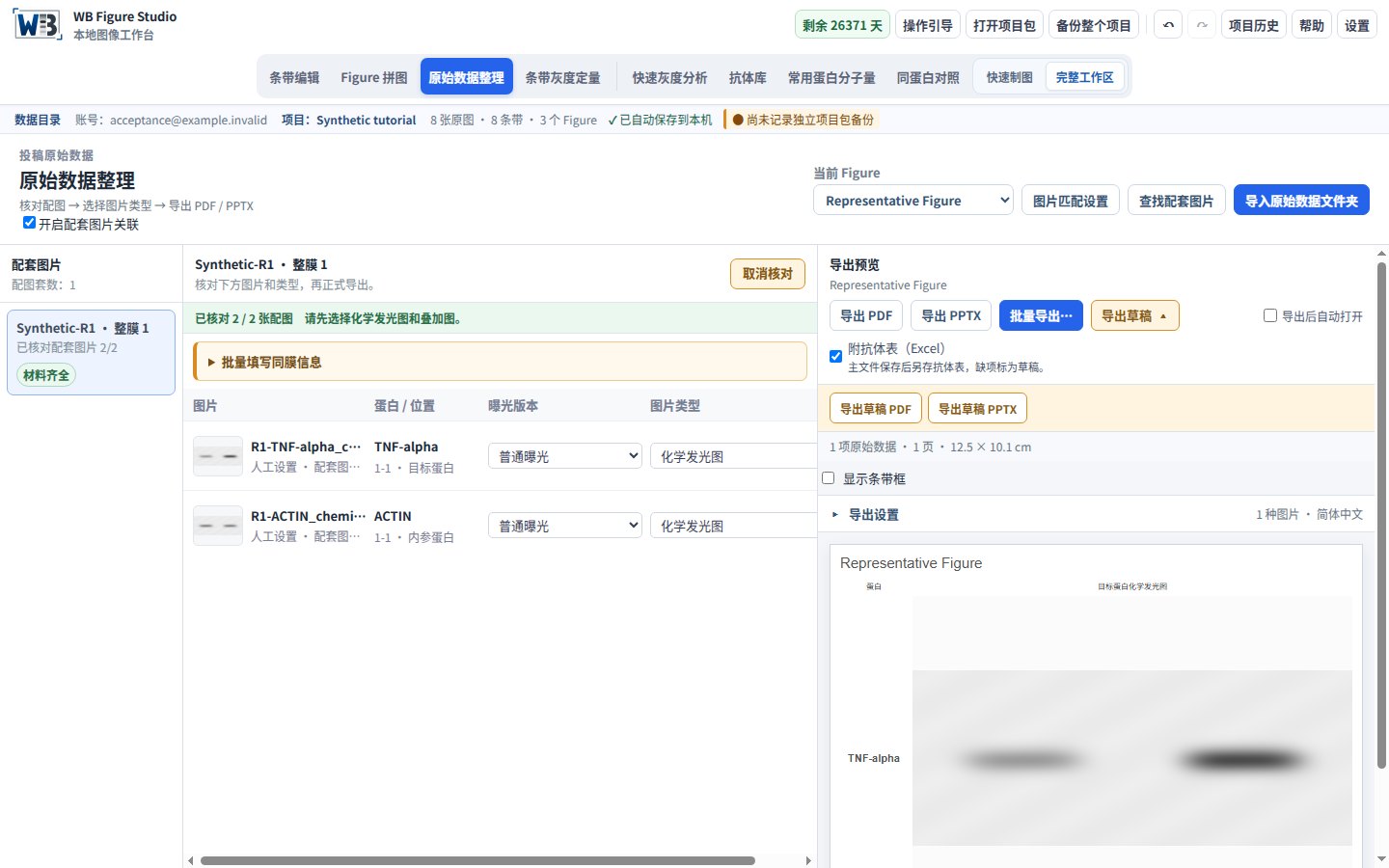
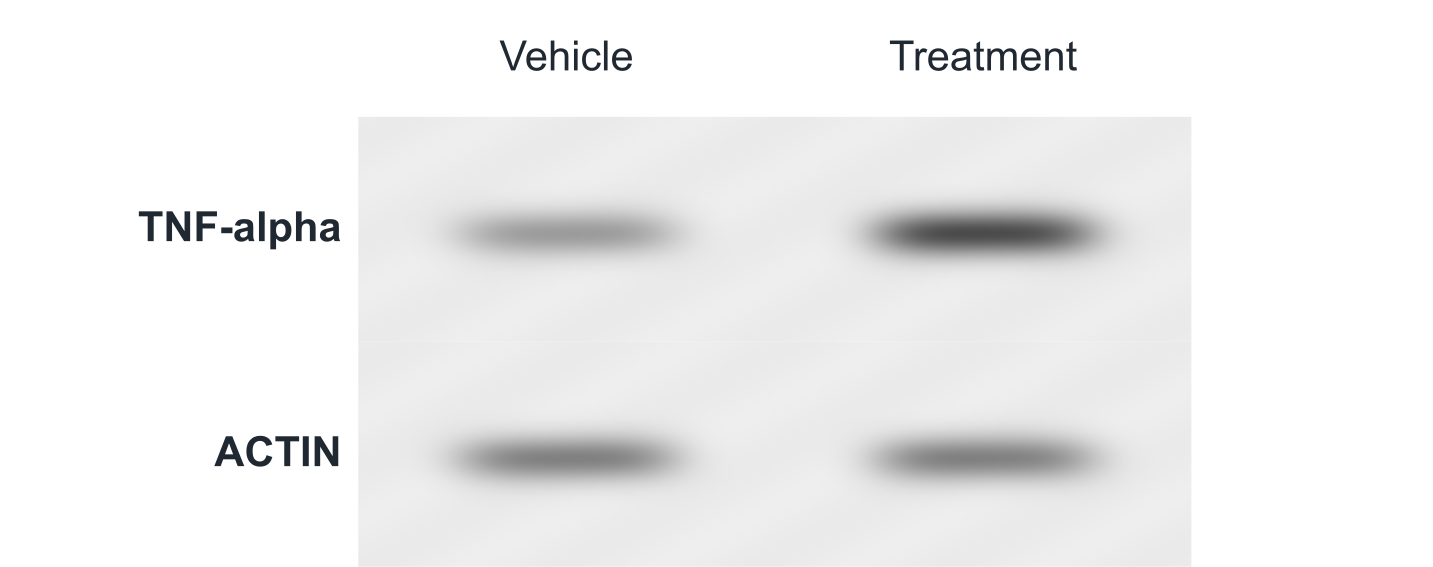
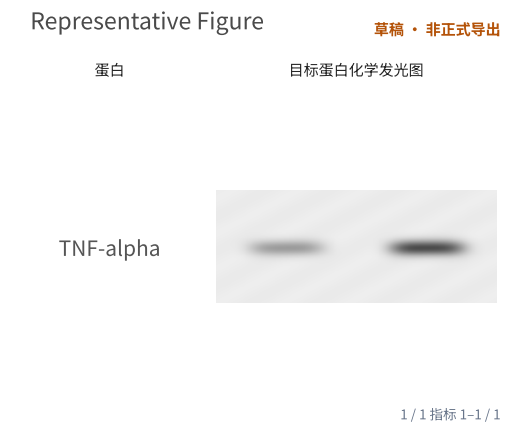
使用与结果说明
更新条带后再核对Figure
选中条带,选择抗体并填写本次实际稀释比例。保存或更新条带后,核对引用它的 Figure。复用版式时,仍需确认新实验实际使用的抗体。
表格范围与图一致
Figure 导出与原始报告各自选择是否附表。只导出目标条带时,不夹入未导出的内参。个人抗体整库不是某次实验的使用表。
导入后再核对使用信息
分类工作表可一起导入。汇总页、空行与重复记录先在预览中核对。库中的建议稀释比例不等于本次实际值。项目保留使用快照,个人库可导出备份。登录账号不会同步实验图片。