Western blot Figure 排版
添加处理条件、蛋白名与分子量,统一文字样式,用下划线标出共享同一处理的泳道,完成清晰的 Figure 排版。
免登录练习内置示例。注册后可免费制图,并按账号与设备资格试用完整功能,最长 1 个月。联网验证后,当前设备可离线使用已授权功能 30 天。
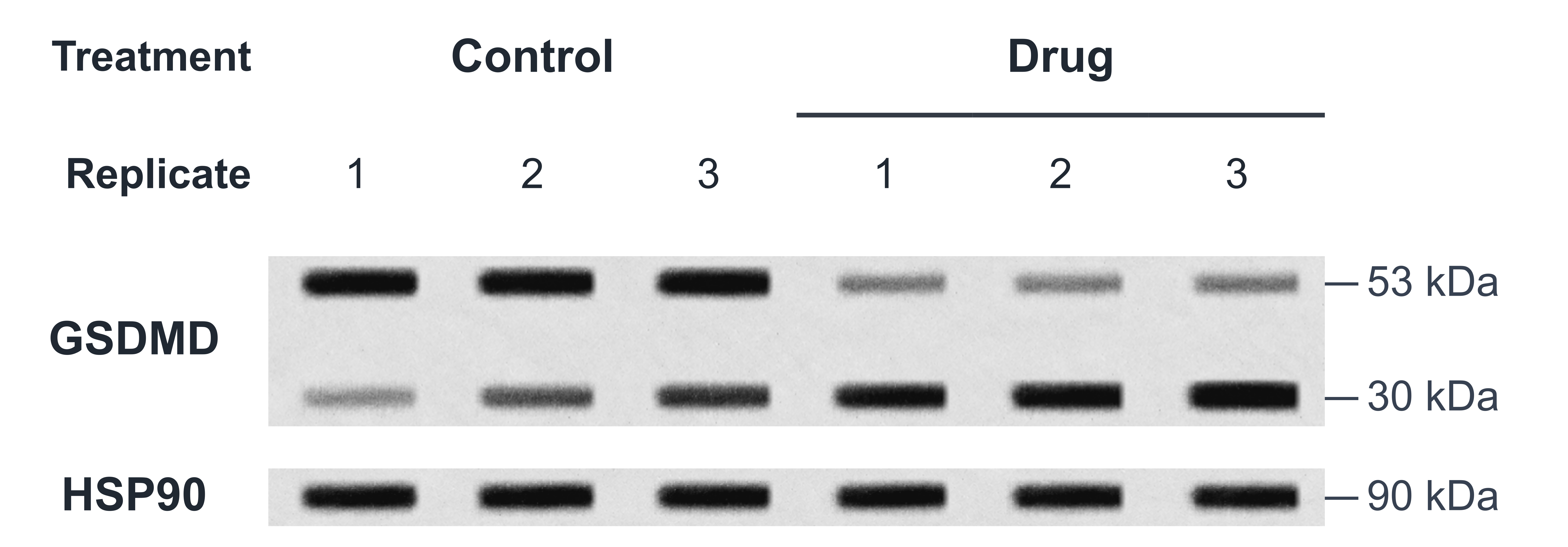
新版操作图解
以下为 Windows 2.1.3 的实际操作截图,使用模拟素材。点击图片可放大查看。
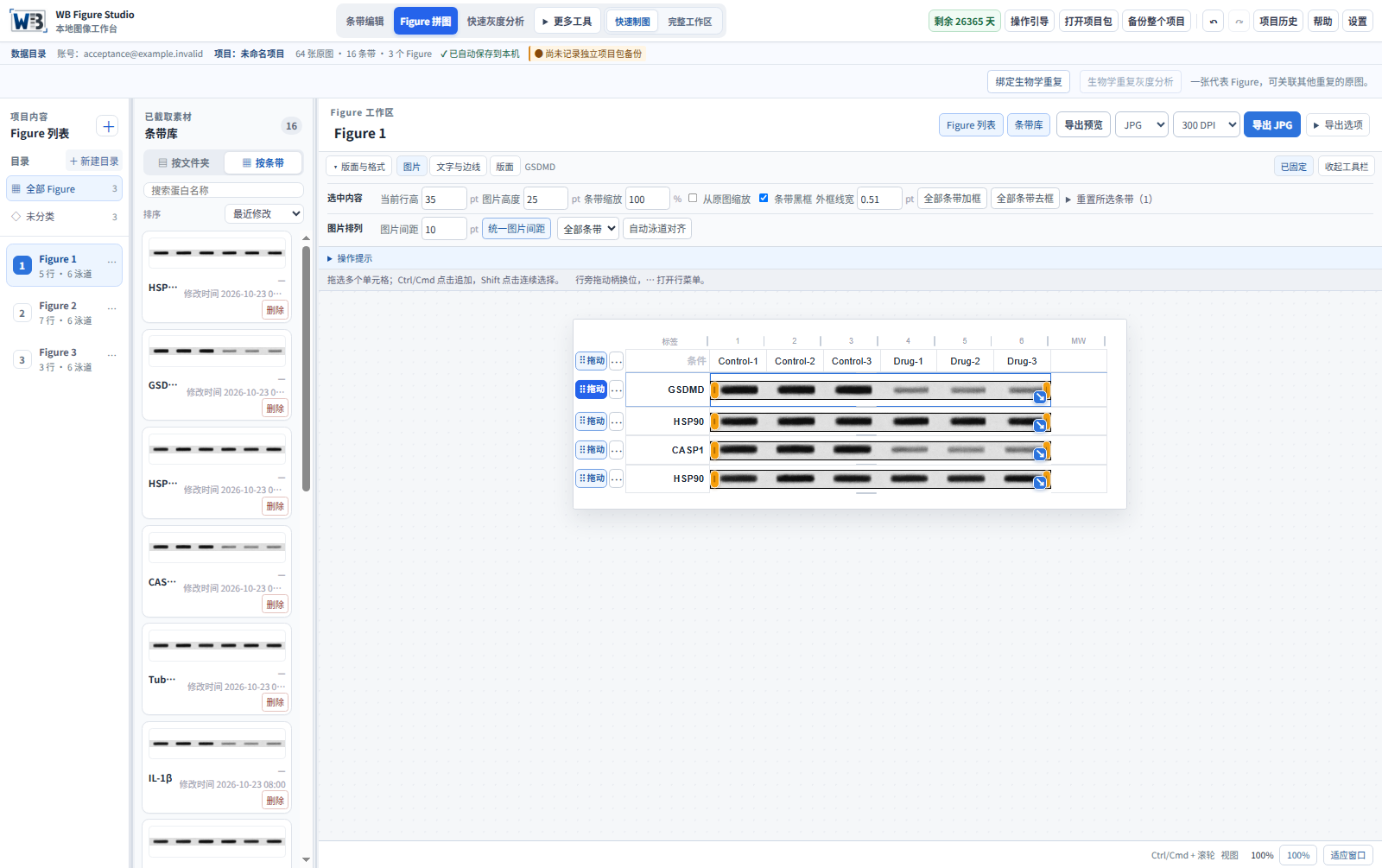
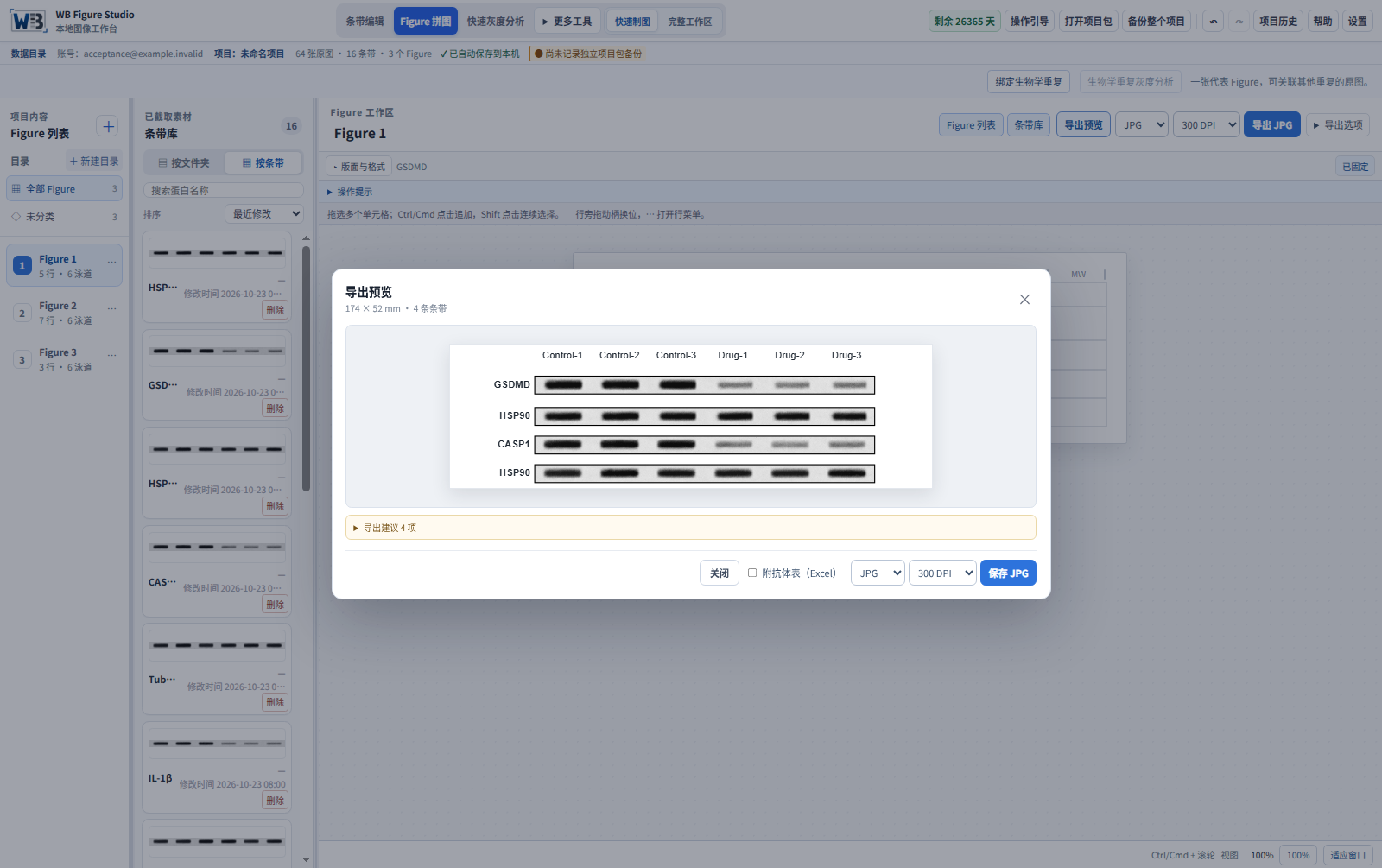
条件、标签与分组,一次排整齐
处理条件快速填入
直接填写样本、剂量和时间,也可从表格批量粘贴多行、多列条件。
一组处理,多个泳道
选中相邻单元格添加下划线,清楚标出共同的刺激或处理条件。
文字样式随版面调整
调整字号、粗体、斜体和对齐。长条件名可旋转显示,减少横向占位。
条带与标签整齐对齐
分别调整图片高度、当前行高和图片间距,再设置列宽、文字及边线,让目标、内参和分子量排得整齐。
同一组条带,多种清晰版式
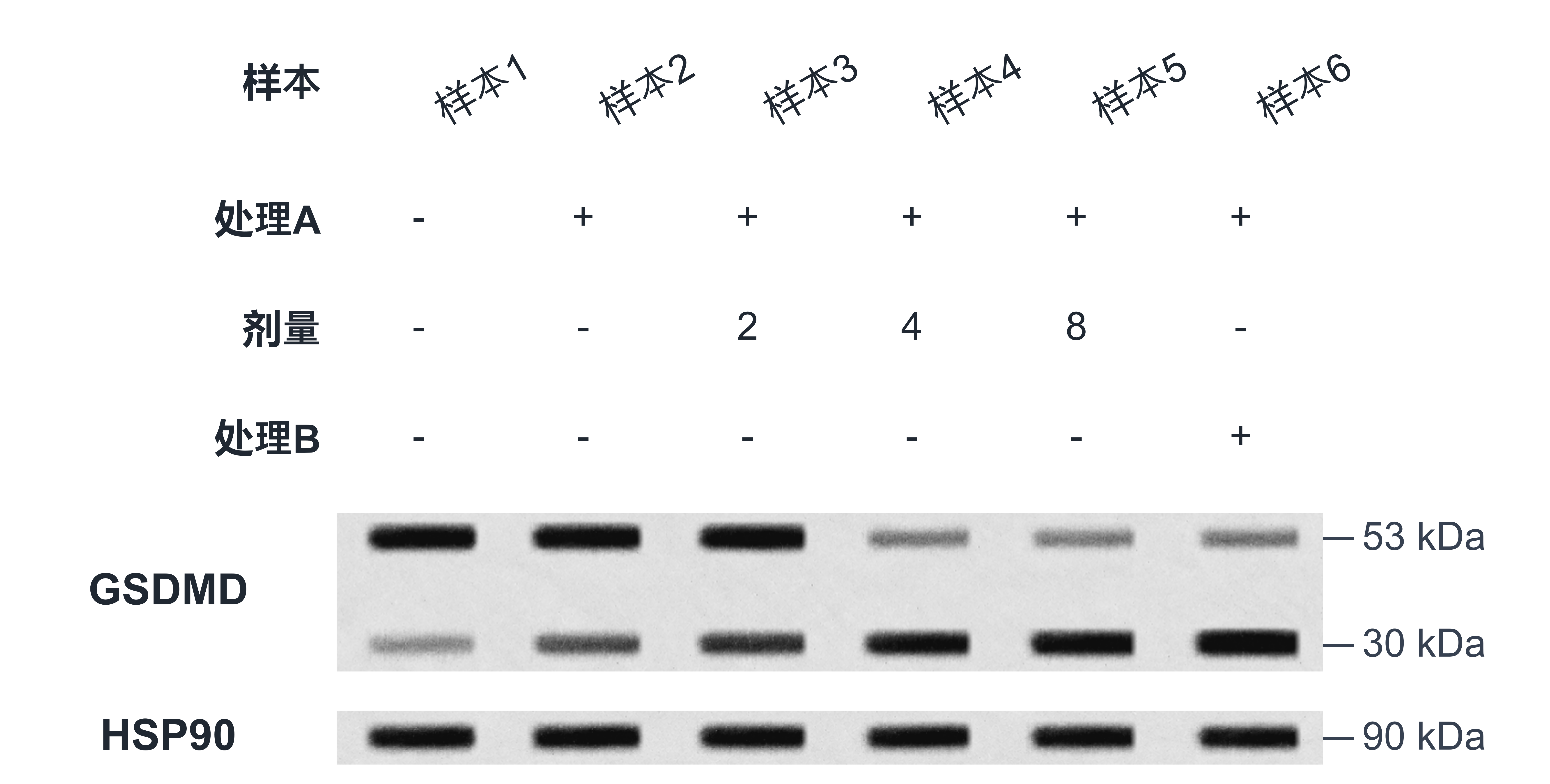
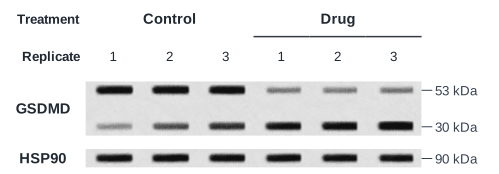
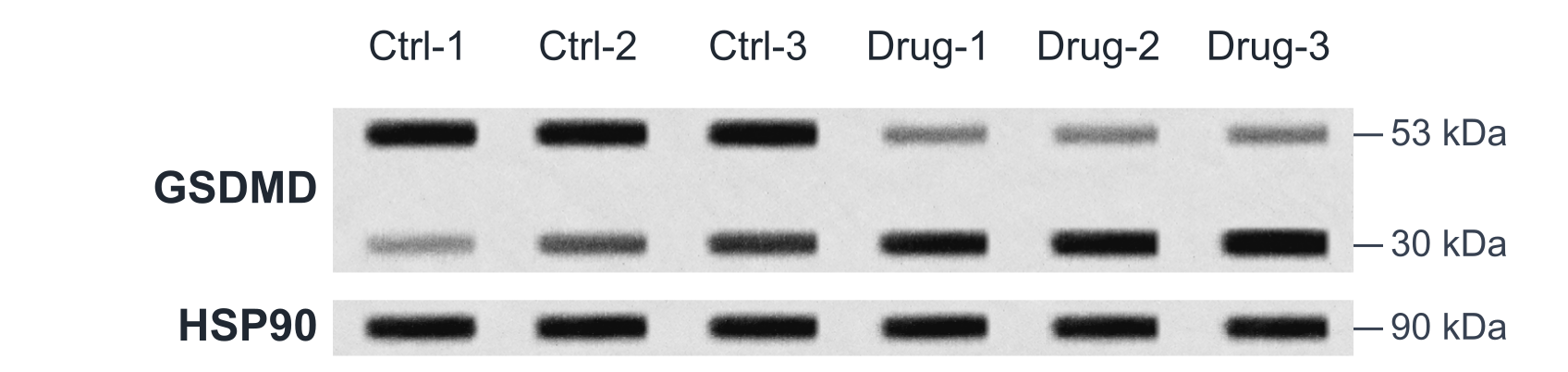
样本逐道标注
填写每个泳道的样本名,统一蛋白和分子量标签。
 下载此版式 SVG ↗
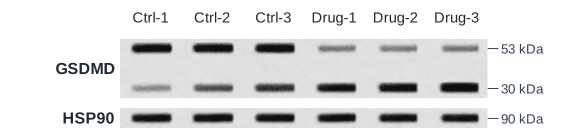
多泳道分组下划线
用一条下划线标出共享同一处理的多个泳道。
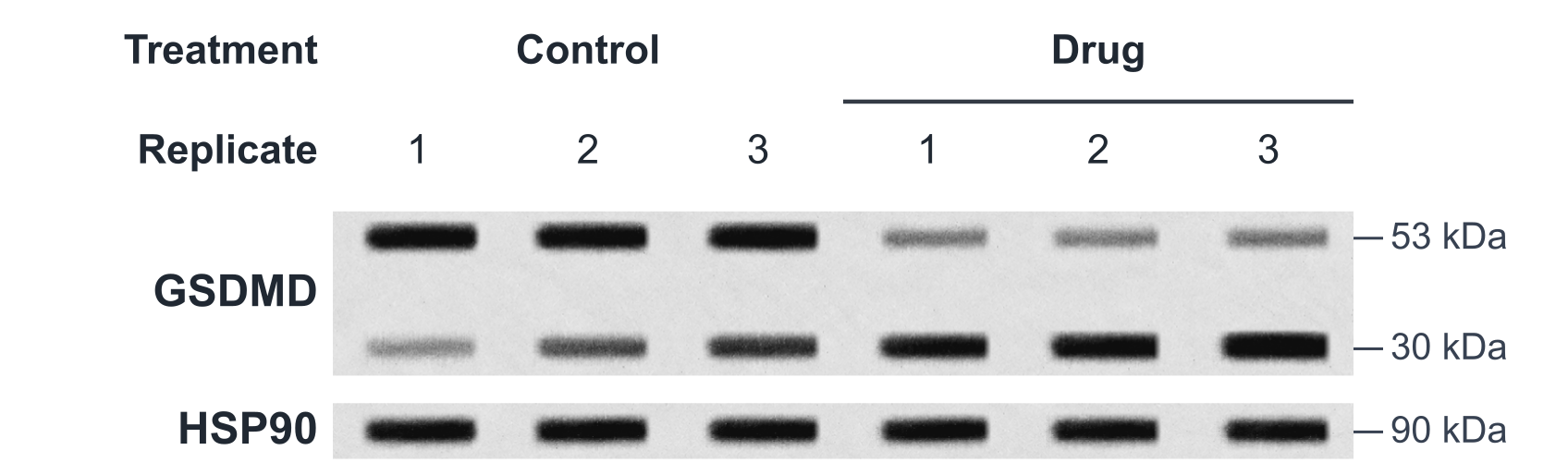 下载此版式 SVG ↗
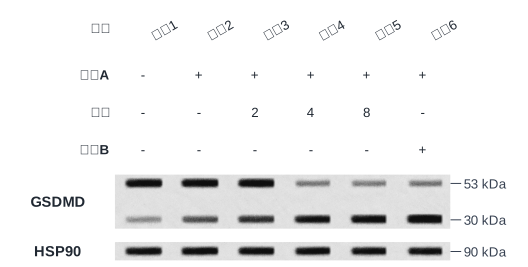
剂量与时间条件矩阵
增加条件行,把剂量、时间等实验条件排在条带上方。
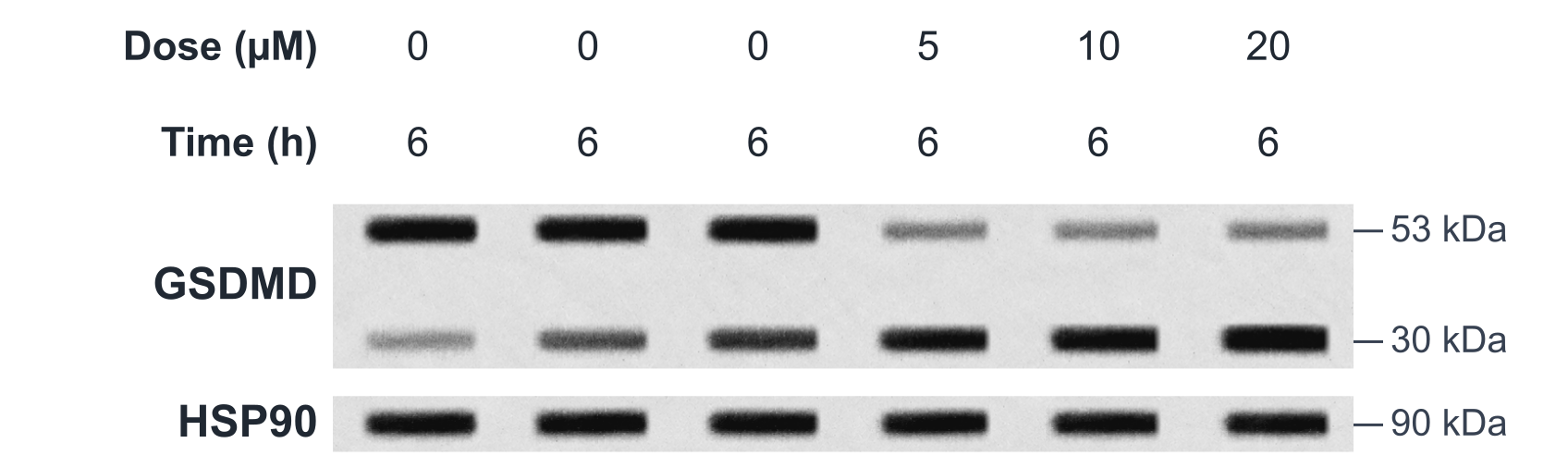 下载此版式 SVG ↗
旋转标签与文字样式
旋转长标签,配合字号、粗体、斜体和列宽调整版面。
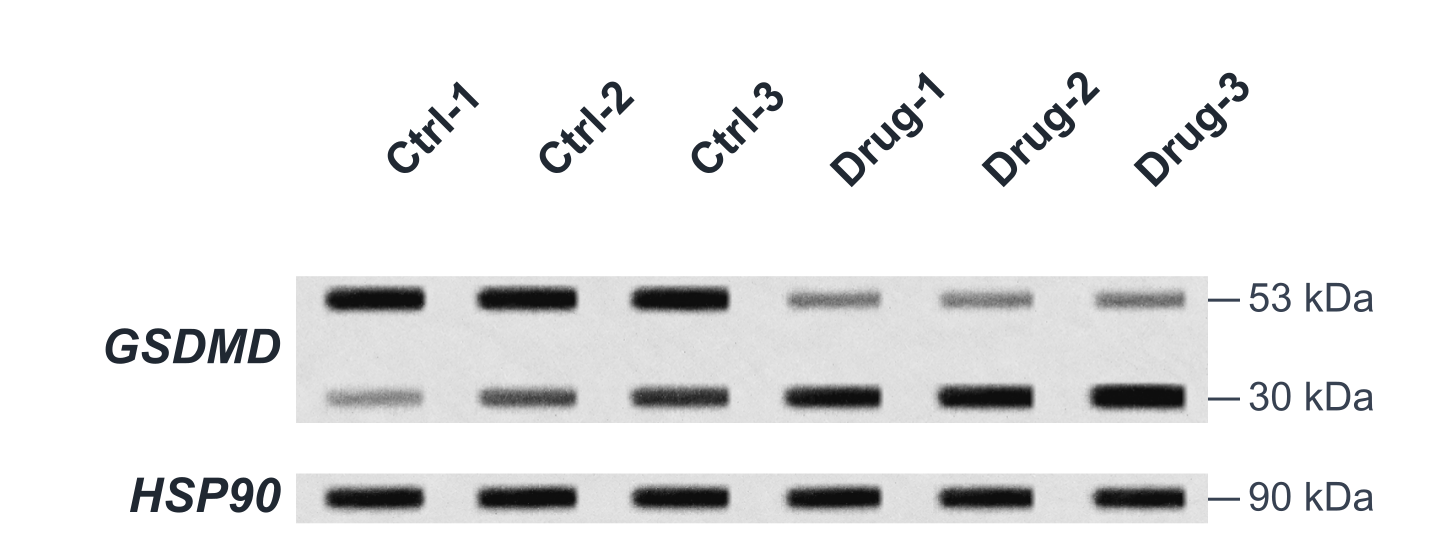 下载此版式 SVG ↗
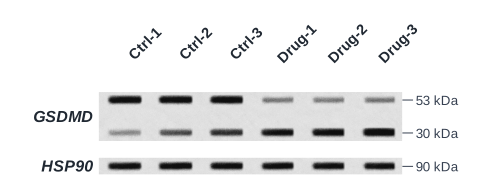
查看同膜上下裁开的来源关系
同一张膜,上下裁开
六份样本先在同一张膜上。沿虚线裁开后,上半张膜 1-1 检测 HSP90 90 kDa,下半张膜 1-2 检测 GSDMD 53/30 kDa。两片的泳道顺序相同。
每片各有一套配图。把两套图片放在同一个文件夹,再导入和分别核对,就是下面这组练习素材。
开始使用这项功能
导入完整原图
把化学发光、白光、叠加和整膜照片放入图片库。核对同一膜片的配套关系。
裁剪并保存条带
在化学发光原图上框出信号,设置蛋白名和分子量。示例用同一张膜上下裁开的两片:1-1 为 HSP90 90 kDa,1-2 为 GSDMD 53/30 kDa。
排入六泳道 Figure
设置六个样本条件,将目标和内参条带放入对应行,调整行高、列宽、文字及条带位置。
核对并导出
对照原图检查泳道顺序、裁剪边界、分子量和标签。选择输出格式;PNG、TIFF 和 JPG 可选 DPI,SVG 不使用 DPI。打开保存的文件检查成图。
常见问答
怎样让裁剪的条带宽高一致?
先框选一条,再在“裁剪尺寸”输入宽、高并应用。勾选“锁定裁剪宽高”后,下一次框选沿用该尺寸。也可使用“沿用上次尺寸”。尺寸以原图像素计。
可以给每条条带加黑框吗?
在 Figure 的“版面与格式”选中内容中勾选“条带黑框”,调整“外框线宽”。也可一键“全部条带加框”。黑框沿可见条带图像边缘显示并随 Figure 导出,不改变原图和灰度计算。
裁剪会改动原图吗?
软件保存条带的原图坐标和标注,Figure 导出时从原图重新采样。完整原图保留在本机图片库中。
应该选哪种 Figure 格式?
PNG 适合文档和幻灯片,SVG 便于在兼容编辑器中调整文字与边框,TIFF 适合需要无损位图的交付,JPG 适合预览。投稿时按期刊要求核对像素尺寸、分辨率与版式。
一份原图可以用在多个 Figure 中吗?
可以。软件提供原图复用对照,查看不同 Figure 使用的裁剪区域。复用时核对实际样本和实验条件,并在论文中准确说明。
做完 Figure 后怎样保存原始数据?
进入原始数据页,核对目标和内参的完整原图,按 Figure 导出 PDF/PPTX。另用“备份整个项目”保存可恢复编辑的 .wbfig 项目包。